

8 dicas para evitar spams no Facebook

O Facebook está bombando muito, mas isso você já sabe. Agora é preciso se preparar para enfrentar as consequências do sucesso – no caso, o aumento de spams. O site tem se empenhado contra essa tendência: em 2010, conseguiu cortar 95% deles na plataforma. Mas a cada dia surgem novas táticas e, por mais que acreditemos estar mais espertos, acabamos caindo em furadas vez ou outra. Quem não teve o mural inundado por posts daquele aplicativo que dizia revelar os amigos que mais bisbilhotavam seu perfil? Era um golpe, é claro. Teve gente que foi marcada como stalker de pessoas que nem lembrava conhecer. Mesmo assim, dezenas de milhares de usuários caíram. Para evitar que coisas como essa aconteçam de novo, conversamos com especialistas em segurança virtual e reunimos algumas dicas para te ajudar a ficar ainda mais atento.
1- Denuncie os spams que receber
Segundo uma pesquisa realizada pela empresa F-Secure, 49% dos usuários recebem spam em seu mural. Isso sem contar o que chega via mensagem particular. A boa notícia é que o Facebook tem ferramentas de filtro que permitem sinalizar as mensagens indesejadas. Faça uso disso. “Muitas pessoas recebem spam, mas não fazem nada. É importante utilizar o filtro para denunciá-los porque o Facebook impedirá que eles sejam enviados novamente para você ou outras pessoas”, explica o especialista Flávio Carvalho, da empresa de segurança Arcon.
2- Não clique em qualquer link
Algo que está se tornando frequente no Facebook são os scams – links publicados em seu mural que supostamente trariam algo do interesse do usuário mas que, quando clicados, levam a uma pagina falsa. Esses links sempre prometem algo que interessa à pessoa. Por exemplo, para crianças, dizem algo sobre Justin Bieber. Já os velhinhos recebem com mais frequência links prometendo descontos em viagens e cruzeiros. O objetivo até pode ser instalar um vírus no computador da vítima, mas na maioria das vezes o interesse do cracker é simplesmente roubar informações que estão na sua página de Facebook. A partir daí, ele monta uma base de dados de usuários ativos e com preferências definidas para os quais enviará outros spams no futuro. “Acredito que essa é a principal fonte dos spams que as pessoas recebem”, afirma Flávio Carvalho. E fique atento porque esses links podem aparecer no seu mural por meio de perfis desconhecidos, mas também através de seus próprios amigos que, eventualmente, também foram vítimas do link falso.
3- Cuidado com os links encurtados!
Muitos dos links de scam chegam encurtados por meio de serviços como o migre.me para que a pessoa não possa ver o verdadeiro endereço antes de clicar. Assim, tome muito cuidado e, se desconfiar de um link, não clique. Se foi postado por um amigo e você está na dúvida, pergunte antes. Se ele veio de um desconhecido… Bem, aí é melhor não clicar de qualquer forma, né?
4- Use aplicativos com moderação
No geral, aplicativos não podem acessar seus dados sem que você autorize. O problema é que, na maioria das vezes, nós nos empolgamos tanto com o que eles prometem que autorizamos isso sem ler os termos e condições. “É preciso cuidado porque eles podem passar seus dados para terceiros. Se você usa aplicativos indiscriminadamente, vai receber mais spam. Não que seja necessariamente algo perigoso, mas vai ocorrer esse incômodo”, diz Flávio. Não precisa parar de usar aplicativos – alguns são muito legais, mesmo. Mas preste atenção ao que ele pede de você em troco. Se parece exigir um acesso muito grande ao seu perfil e você não conhece o seu autor, o melhor é não usá-lo.

Caso tenha usado e se arrependido, vá para o gerenciador de aplicativos do Facebook (que está no menu superior direito, em conta > configurações de privacidade) e revogue o acesso dele ao seu perfil. Os especialistas também dizem que é bom fazer isso mesmo com aplicativos que você não usa mais, porque assim você deixa de ser considerado um usuário ativo por ele e diminui as chances de receber spam.

5- Não saia dando um “like” em qualquer site
Hoje, qualquer site pode ter aquele botão de “curtir” do Facebook. Mas evite clicar neles se você não tem certeza de que a página é confiável. Fazendo isso, você fornece para aquela fonte o seu perfil e confirma que ele é ativo – o que, novamente, o inclui em uma base de dados para receber spams.
6- Cuidado com os “likes” escondidos
Pois é: nem sempre o botão de “curtir” está visível na página. Outro método de scams no Facebook é o chamado clickjacking ou likejacking, que acontece quando um usuário clica em um link e é levado para uma página falsa (geralmente imitando o YouTube) com um botão escondido. Assim, clicando em qualquer lugar da página você terá “curtido” aquele link e ele será publicado no seu feed de notícias. Então, todos os seus amigos que ficarem curiosos e decidirem conferir o que é aquilo cairão no mesmo golpe e irão propagar o spam para cada vez mais gente. Muitos ataques de clickjacking têm usado o nome de celebridades como Justin Bieber ou Charlie Sheen para atrair as pessoas. “Mas o Likejacking é uma falha de segurança do Facebook. O botão “like” deveria ter sido desenhado de uma forma que não permitisse isso. É preciso que seja corrigido pela empresa”, diz Flávio Carvalho. Se você caiu nesse truque, apague imediatamente as publicações enviadas automaticamente pelo site no seu mural para evitar que outras pessoas também cliquem ali.
7- Não se exponha demais
Às vezes, as redes sociais dão sensação de que se está em um ambiente seguro e fechado ao qual só seus amigos têm acesso. E aí as pessoas acabam publicando ali informações ou fotos que não compartilhariam com desconhecidos. Mas você sabe que esse raciocínio está errado, né? “O usuários do Facebook têm, em média, 120 amigos. O que você publicar ali pode ser compartilhado por qualquer um deles, que têm outros amigos também. No fim, isso pode cair nas mãos de pessoas que não têm a mínima ligação com você”, explica Ascold Szymanskyj, vice-presidente da F-Secure para América Latina. Isso sem contar que existe, nas suas configurações de privacidade, a opção de permitir que todos os amigos dos seus amigos tenham acesso a seu perfil. Tenha sempre isso em mente antes de publicar qualquer coisa.
8- Edite suas configurações
Não há como evitar que seus amigos te marquem em fotos, mas dá para tornar as marcações visíveis apenas para você e impedir, assim, que sejam publicadas no seu mural de modo que outras pessoas vejam. Vá em conta > configurações de privacidade. Selecione a opção “Personalizar configurações” e vá para “Itens que outros compartilham”. Em “Fotos e vídeos nos quais fui marcado”, clique em “Editar configurações” e selecione “Personalizar”. Aí, selecione “Somente eu” e salve. Assim, você não ajudará a propagar spams caso seja marcado por aplicativos como “veja quem stalkeia seu perfil”.
10 Dicas de configurações do facebook para iniciantes
Para os orkutianos brasileiros o Facebook é um bicho de 7 cabeças. Entretanto, quando você pega as manhas do bicho, começa a se dar conta de que as coisas se ajeitam e a fera é mansa. O impressionante desta Rede Social é que tudo é configurável e ajustável ao seu padrão de uso. Por exemplo, no Facebook você não é obrigado a aturar aqueles scraps piscantes do Orkut, já que basta bloquear os aplicativos que mandam tais lixos. Assim, você que é novo no Facebook, acostume-se com o tom de disciplina e controle imperante, que nunca quiseram implementar no Orkut. Então, adeus pedofilia e viva a ordem e o progresso!
1) Como faço para referenciar o nome de usuário do Facebook numa publicação, comentário ou nos painéis de configuração?
Esta é uma das dicas mais básicas para você deve aprender para se mover com desenvoltura na estrutura do Facebook. Quando você cita alguém numa publicação sua ou em comentário feito na publicação de outrem, é importantíssimo que apareça o nome da pessoa linkado para que o citado fique ciente daquela atualização nas suas Notificações. Para que a apareça a janela com o nome dos seus amigos, basta digitar o símbolo "@" no campo da mensagem seguido das primeiras letras do nome dele, que aparecerá a listagem com os nomes. Aí basta apertar no nome correto que ele ficará "clicável" na mensagem.
2) Como vejo as atualizações de todos os meus amigos?
O configuração "default" do Facebook só mostra as atualizações dos amigos com que você interage mais frequentemente. Para mudar isto, vá ao fim da página inicial do Facebook e no último retângulo procure por "Editar opções". Aí abre uma janela "Mostrar publicações de:". Caso você queira as publicações de todos os amigos, escolha "Todos os seus amigos e páginas".
3) Como faço para ocultar as minhas publicações de uma pessoa?
No menu superior, coloque o mouse em cima da publicação da pessoa cujas atualizações quer ocultar. Vai aparecer um "X" no canto superior direito. Aperte no "X" e vai aparecer uma janela com as seguintes opções:
Clique no "x" exibido quando você passa o cursor do mouse em cima de um histórico que deseja remover do seu fluxo. Em seguida, selecione uma opção no menu suspenso:
- "Ocultar esta publicação" removerá a publicação individual do seu fluxo.
- "Ocultar todos por Fulano" removerá a publicação e bloqueará todas as publicações futuras dessa pessoa.
- "Marcar como lixo eletrônico" removerá a publicação e ajudará a manter o seu Feed de notícias sem históricos semelhantes no futuro.
4) Como faço para esconder a minha lista de amigos?
No menu superior entre em:
Conta -» Configurações de privacidade -» Conexões do Facebook -» Ver configurações. No item "Ver sua lista de amigos" você poderá escolher entre "Todos", "Amigos de amigos", "Somente amigos" e "Personalizar". Caso você queira esconder a sua lista de amigos até dos amigos, na janela da "Privacidade personalizada" escolha em "Tornar visível para" -» "Somente eu".
5) Caso você queira ocultar a sua lista de amigos de somente algumas pessoas, no campo "Ocultar para" escolha o nome da pessoa, ou das pessoas conforme ensinado no item 1.
6) Como faço para bloquear pessoas, mesmo aquelas que não são amigas?
Acesse o perfil da pessoa a ser bloqueada é procure no fim da barra lateral direita por "Denunciar/bloquear esta pessoa". Lá tem a opção de dar um motivo para o bloqueio e/ou simplesmente bloquear.
7) Como bloquear convites para eventos de certos amigos chatos?
No menu superior e aperte em:
Conta -» Configurações de privacidade -» Listas de Bloqueio -» Bloquear convite para eventos.
8) Como posso bloquear convites de aplicativos?
Caso você seja como eu que se irrita com a chusma de convites e de atualizações imbecis no seu mural de jogos e quizes, aqui vai a fórmula salvadora para devolver de uma vez a sua paz.
Na página principal, aperte na barra lateral esquerda no ítem "Solicitações de aplicativos". Vão aparecer todas as solicitações que os seus "muy" amigos mandaram. Naqueles aplicativos que não interessa receber convites, simplesmente aperte no "X" ao lado de "Aceitar". Aí vai aparecer uma mensagem "Você ocultou uma solicitação de aplicativoX enviada por Fulano. Em baixo você terá que decidir se bloqueia logo todo o aplicativo ou só as solicitações do Fulano.
- No caso de bloquear o aplicativo, você não poderá usá-lo - até desbloqueá-lo.
- No caso de você querer limpar o seu mural das atualizações de aplicativos enviadas pelos seus amigos, entre na página de cada aplicativo e aperte no nome do aplicativo logo abaixo de "Solicitação de permissão". Na coluna vertical esquerda da página principal do aplicativo aperte em "Bloquear aplicativo". Pronto, todas as publicações daquele jogo, quiz, etc, vão sumir do seu mural. Repita este processo nas outras atualizações que o estão incomodando.
9) Como desbloquear aplicativos?
No menu superior aperte em:
Conta -» Configurações de privacidade -» Listas de bloqueio. Entre em "Edite suas listas" e no final da página aparece a lista de "Aplicativos bloqueados". É só procurar o aplicativo que você quer desbloquear e aperatar no link "Desbloquear".
10) O que significa o botão "Curtir" nas páginas do Facebook?
A estrutura de perfis do Facebook está dividida em dois tipos: perfis pessoais e páginas institucionais. A principal diferença é que a única maneira de acompanhar as publicações de uma pessoa é sendo amiga dela, ou seja, você tem que convidá-la é ela ter aceitado. Já uma página, que pode ser de uma celebridade, banda, jornal, rádio, Blog, Site, etc, basta apertar no botão "Curtir" para automaticamente você receber todas as atualizações.
10 dicas para turbinar o uso do Facebook
Conheça as dicas para explorar ao máximo todos os recursos da rede social mais usada em todo o mundo
Dica #1 – Esconda-se dos contatos “chatos” no chatFique offline somente para alguns contatos para evitar os amigos “chatos”. A mudança é simples: inicie o chat, localizado no canto inferior direito da página. Clique em “Lista de amigos”, depois digite o nome da nova lista no campo em branco. Pode ser “Bloqueados”, por exemplo.
| Reprodução |
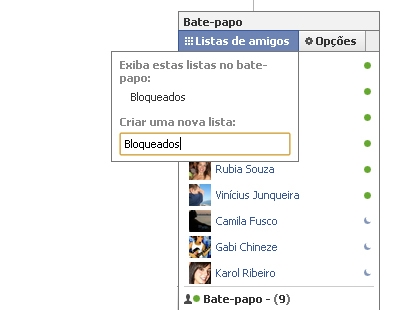 |
Com a lista criada, basta arrastar os contatos indesejados até ela. O usuário também pode clicar no link “Editar” (ao lado do nome da lista) e selecionar os contatos que integrarão a lista. Depois, basta clicar no ícone que mostra aos amigos se o usuário está conectado ou não. Ele fica no final da linha do nome da lista. A partir daí, todos os contatos da sua lista o encontrarão na lista, mas os amigos da lista “Bloqueados” não lhe enxergarão.
Dica #2 – Publique fotos no Facebook por e-mailUm recurso simples do Facebook ajuda o usuário a compartilhar fotos na hora que quiser. A rede social fornece um e-mail exclusivo do seu perfil, que permite enviar fotos, vídeos ou atualizar seu status de qualquer dispositivo conectado à internet. Para criar o seu e-mail, acesse o link “Configurações de conta” na página inicial do Facebook e, em seguida, clique na aba “Celular”. Lá existe um link para o Facebook Móvel, página que concentra todos os recursos de mobilidade da rede social.
O usuário deve clicar sobre a mensagem “Enviar por e-mail” para visualizar o endereço de e-mail exclusivo de seu perfil. A partir de então, basta enviar arquivos de fotos e vídeos para este e-mail. Eles serão automaticamente publicados no perfil. O Facebook ainda notifica o usuário por e-mail sobre o conteúdo publicado.
Dica #3 – Baixe informações e fotos do perfilUsuários do navegador Firefox, da Mozilla, podem instalar um complemento que permite baixar fotos de álbuns públicos do Facebook. Ele se chama FacePad (Facebook Photo Album Downloader) e pode ser baixado por meio do próprio navegador: vá até a aba “Ferramentas” e depois em “Complementos”. Localize o FacePad na opção “Adicionar” e clique em “Instalar”. Será necessário reiniciar o Firefox para finalizar a instalação.
| Reprodução |
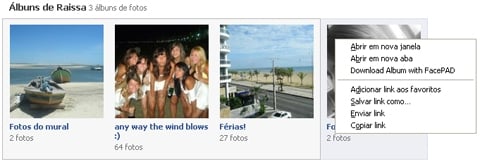 |
Para baixar as fotos, selecione o álbum desejado com botão direito do mouse. Selecione a opção “Download album with FacePad”. O navegador baixa álbuns de qualquer perfil do Facebook automaticamente. O Facebook também lançou um recurso oficial que permite que os usuários façamdownload de todo o conteúdo do perfil em um arquivo único em HTML. Ele permite que o usuário navegue pelas informações offline.
Dica #4 – Compartilhe documentos com amigosNem toda a informação que os internautas desejam compartilhar com os amigos está na web, mas muitas delas estão em arquivos de texto, planilhas ou apresentações. Enviar este tipo de material por meio de redes sociais se tornou uma boa alternativa ao e-mail. No Facebook, é necessário instalar aplicativos para criar, editar e compartilhar documentos com os amigos.
| Reprodução,/font> |
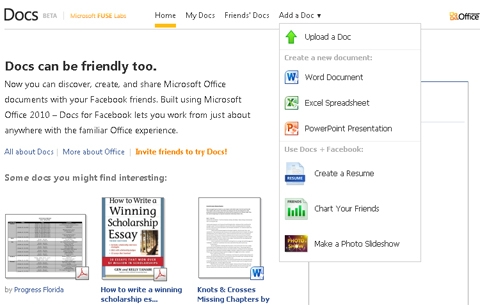 |
O mais conhecido entre eles é o Docs (em inglês), criado pelo laboratório Fuse Labs, da Microsoft. Na página do aplicativo, clique em “Ir para o aplicativo”. A página inicial mostra três abas para navegar: “My Docs” que mostra os documentos já armazenados; “Friends’ Docs”, que lista os documentos compartilhados por amigos; e “Add a doc”, que permite criar ou fazer upload de um novo documento. O aplicativo só aceita arquivos do Office ou PDFs.
Para compartilhar um arquivo, clique em “Upload a doc”. Na nova janela, o internauta verá uma caixa chamada “Choose a doc”. Arraste e solte um arquivo de qualquer pasta de seu computador. Nessa janela, é possível também adicionar palavras-chave (tags) aos documentos e definir o nível de privacidade entre “Individual friends” (Amigos específicos), “All my friends” (Todos os meus amigos), “Everyone” (Todos), ou “Only me” (Apenas eu).
Nas configurações avançadas o usuário define se os amigos poderão fazer download do arquivo, entre outras opções. Ao final, clique em “Upload” e o arquivo constará na lista “My Docs”.
Dica #5 – Bloqueie suas atualizações para alguns usuáriosPouca gente sabe, mas além das configurações padrão de privacidade da rede social, que possui três níveis (Todos, Somente amigos ou Amigos de amigos), é possível liberar ou proibir o acesso às suas atualizações para cada amigo. O recurso é útil ao compartilhar informações pessoais, mas sem que os amigos do trabalho, por exemplo, as acessem.
Para isso, basta clicar na aba “Conta” e depois em “Configurações de Privacidade”. Na primeira opção da lista, chamada “Publicações enviadas por mim”, o usuário deve clicar na lista de opções e depois em “Personalizar”. O site abre uma nova janela que permite mostrar ou esconder atualizações para pessoas específicas. Selecione os nomes escolhidos e clique em “Salvar configuração”.
Dica #6 – Integre seu perfil com outras redes sociaisEm geral, quem tem perfil no Facebook também usa outras redes sociais, como Orkut e Twitter. Integre todas para perder menos tempo com as atualizações.
Twitter – Existe um aplicativo oficial do Twitter para o Facebook. Ao publicar uma mensagem nova no Twitter, este programa usa a mesma mensagem para atualizar o seu status no Facebook. Depois de localizar o aplicativo por meio do “Diretório de aplicativos”, clique em “Ir para o aplicativo”. Clique em “Allow” para permitir que as redes sociais troquem suas informações pessoais. Ao final, as duas contas estarão conectadas.
Orkut – É possível interligar o Facebook com o Orkut e, com isso, publicar automaticamente suas atualizações de status nas duas redes sociais. Para isso, é necessário acessar o link oficial no Facebook. O usuário é redirecionado para uma página onde deve conceder acesso ao Orkut, necessário para enviar as mensagens. O serviço, porém, ainda não está 100% pronto no Brasil.
Foursquare – Quem usa essa rede social pode compartilhar sua localização com os amigos do Facebook. Para isso, vá até a aba “Settings” no Foursquare e role a página até a opção “Linked Accounts”. Nela, o usuário deve informar o seu perfil no Facebook e configurar quais informações serão compartilhadas (check-ins, prefeituras e medalhas conquistadas). As opções estão em inglês.
Dica #7 – Elimine aplicativos pouco usados da página inicialAo acessar o Facebook pela primeira vez, o ímpeto é de adicionar todos os aplicativos interessantes. Alguns meses depois, no entanto, grande parte dos aplicativos fica na página inicial sem serem usados. Essa é hora de fazer uma faxina na barra lateral.
| Reprodução |
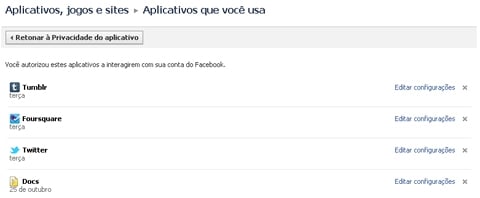 |
Depois que o Facebook lançou a nova política de privacidade do site, em maio de 2010, ficou mais fácil remover os aplicativos da página inicial. Acesse a aba “Conta” e clique em “Configurações de privacidade”. Clique no link “Aplicativos e sites” e, na área “Aplicativos que você usa”, pressione “Editar configurações” para ver uma lista de todos os aplicativos já adicionados. Do lado oposto do símbolo de cada um deles, há um link “Editar” e um símbolo “X”. Clique no último e o aplicativo será removido imediatamente. É preciso repetir o processo para cada aplicativo.
Dica #8 – Sincronize as fotos do Facebook com contatos do OutlookQuem usa computadores com Windows pode sincronizar as fotos dos amigos do Facebook com os contatos do Outlook 2003, 2007 e 2010. O Social Connector permite visualizar as atualizações dos amigos na rede social e atualizar seu perfil no Facebook, LinkedIn, MySpace e Messenger direto do Outlook.
| Reprodução |
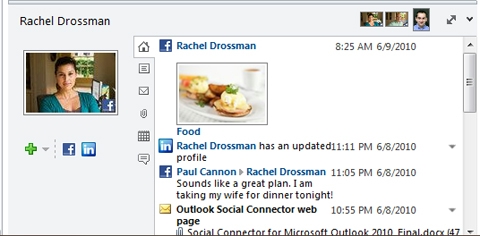 |
Para isso, é necessário baixar o Social Connector para cada rede social. Acesse a aba “Visualizar” no Outlook e clique em “Página das pessoas”. Abaixo dos e-mails do contato, há um box com as informações e atualizações daquele contato nas redes sociais. Clique em “Adicionar” abaixo da foto do contato e, numa nova janela, o usuário deve clicar em “Ver redes sociais disponíveis”.
O Outlook iniciará o navegador e redirecionará o usuário para uma página com os complementos de todas as redes sociais que já se conectam com o Outlook. Para instalar o complemento do Facebook, basta clicar sobre seu logotipo. É preciso reiniciar o Outlook, mas o processo ainda não terminou. Na janela da função “Adicionar”, o usuário deve selecionar a caixa ao lado da rede social instalada. O Outlook pedirá que ele informe o login e senha para acessar o Facebook. Finalizado o processo, será possível ver a foto do Facebook e as atualizações de todos os seus contatos.
Dica #9 – Compartilhe textos publicados no TumblrO serviço de blog Tumblr também permite publicar os links dos textos postados direto no mural do Facebook. Para isso, acesse a aba “Directory” do blog e depois, “Customize”. No topo da página, o usuário verá a aba “Services” e, ao clicar nela, todas as configurações de compartilmento do site.
Em “Facebook”, clique em “Setup” e permita que o site troque informações com a rede social. O Facebook pedirá que o internauta insira o endereço de seu blog no Tumblr para que ele importe as mensagens.
Dica #10 – Troque a foto do seu perfil por um vídeoUm novo serviço permite adicionar um vídeo a foto do perfil no Facebook, oVanityvid. Somente quem usa o navegador Google Chrome pode utilizar a ferramenta, porque é necessário instalar um complemento. Para utilizar o serviço, faça login com sua conta no Facebook ou Twitter.
| Reprodução |
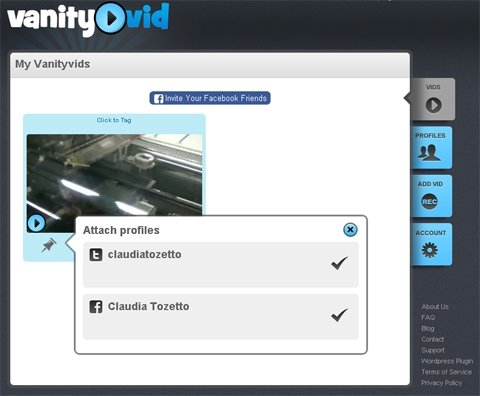 |
Depois do login, faça upload do vídeo desejado no Vanityvid. É possível gravar o vídeo na hora por meio de uma webcam, enviar o vídeo por e-mail ou localizar o arquivo no computador. O usuário seleciona o trecho do vídeo que quer exibir no Facebook no próprio site do serviço. Basta acessar a aba “Vids” e clicar no símbolo correspondente às configurações.
Para associar o vídeo à imagem no perfil do Facebook, clique na primeira opção da aba “Vids”. Na janela “Attach profiles”, basta clicar no nome do usuário que tem o perfil no Facebook. Vale lembrar que o vídeo só aparece quando os amigos clicarem na foto do perfil do usuário.
